

1. 简介
1.1 功能简介
在访问应用后,对应用具有管理权限的管理员,可以对仪表盘进行编辑与设置。
1.2 应用场景
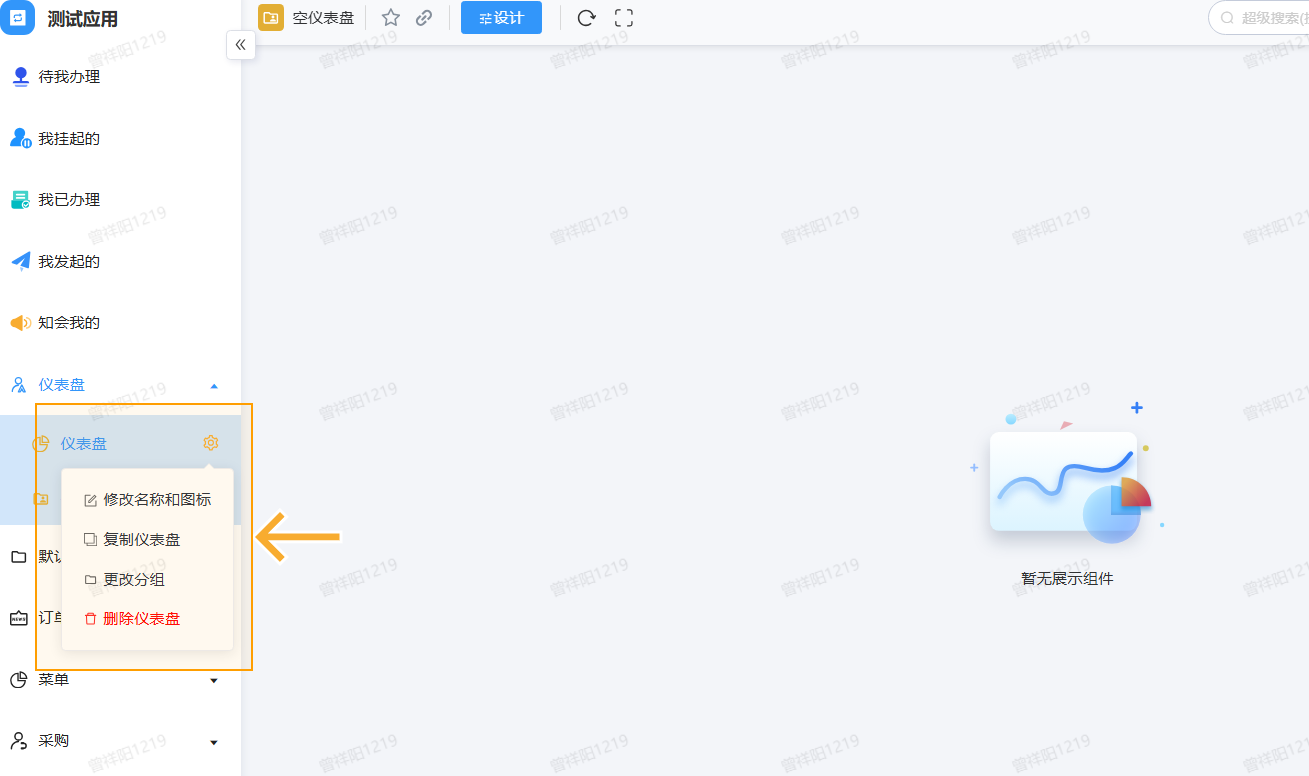
- 给仪表盘重命名和修改图标
- 设置分组、对分组进行排序
- 新建/复制/删除/编辑/
 |
|---|
1.3 设置条件
只有对应用具有管理权限的管理员才可以对仪表盘进行相关设置,普通成员仅可访问有权限的仪表盘。
2. 新建仪表盘
2.1 已有数据的应用
1)直接新建
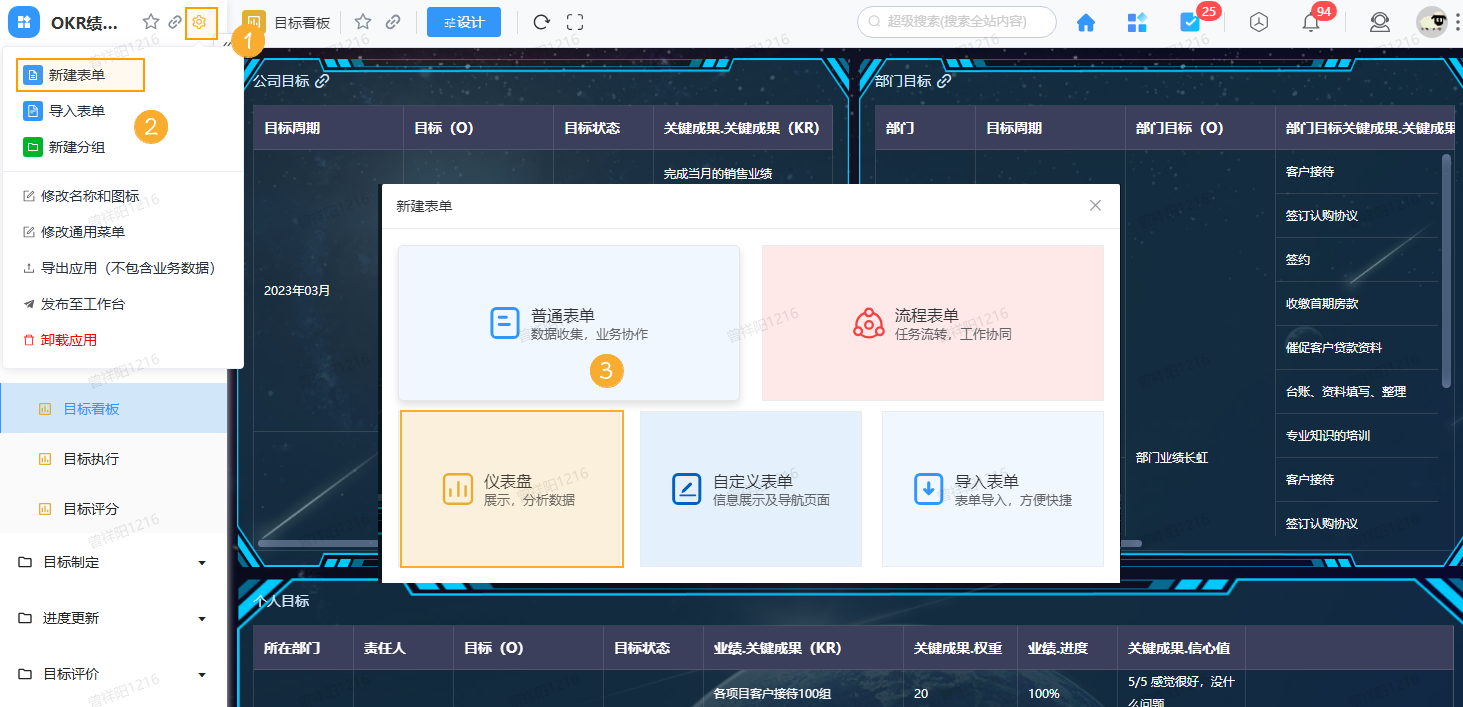
如果应用中创建过仪表盘,可点击左上角的新建按钮创建仪表盘。如下图所示:
 |
|---|
2)新建至分组
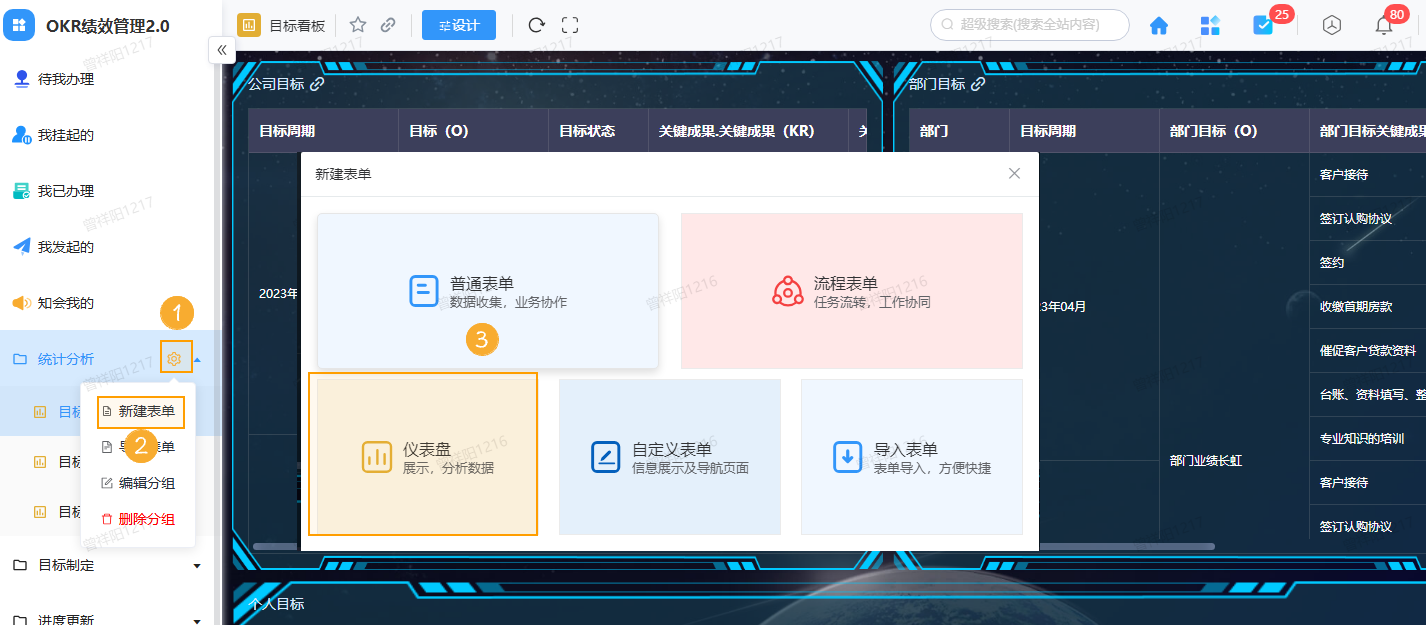
点击分组右侧的设置按钮,选择新建仪表盘,即可直接在分组下创建仪表盘。如下图所示:
 |
|---|
3. 基础设置
3.1 编辑仪表盘
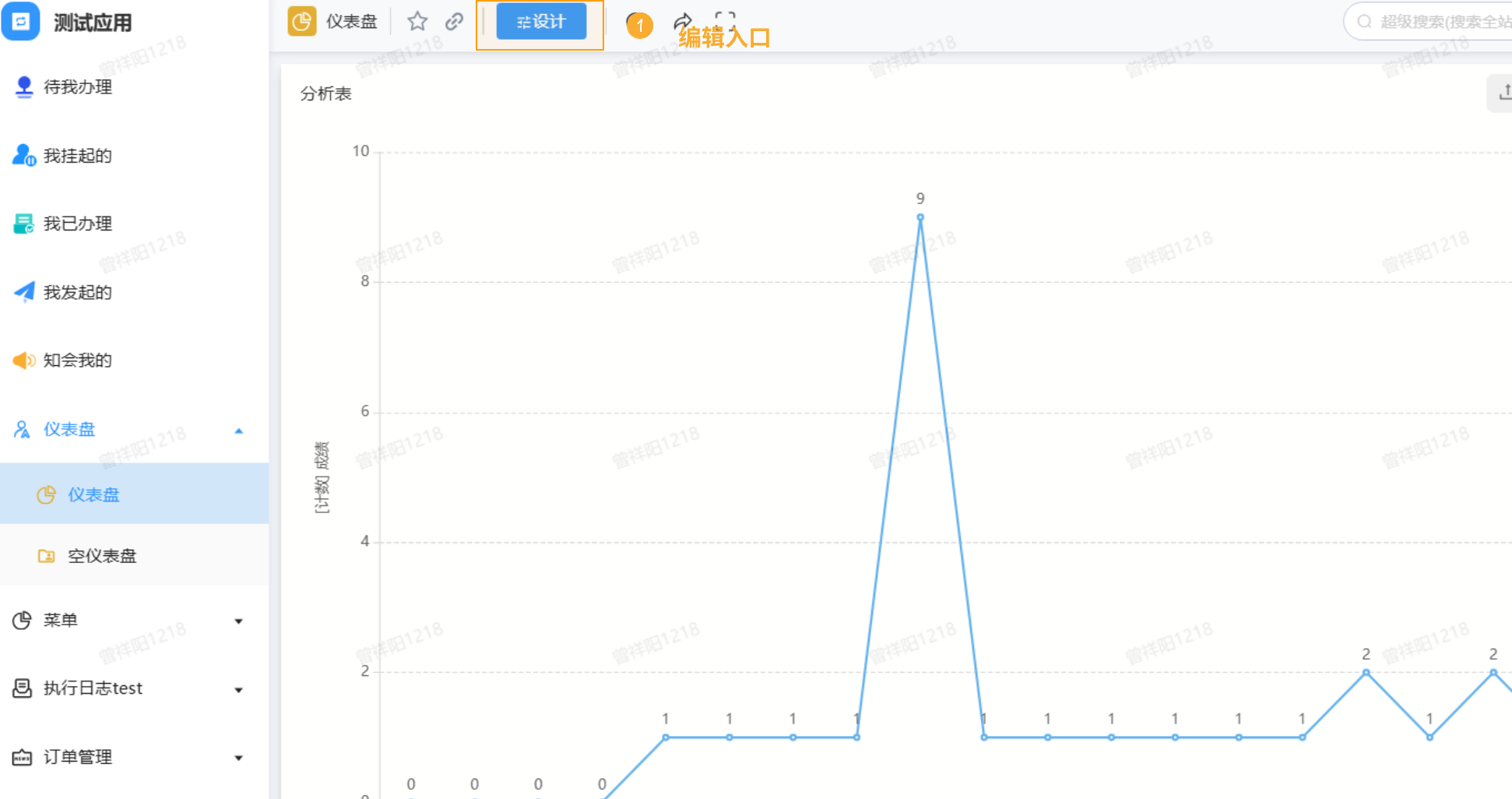
仪表盘编辑入口如下:
1)入口
选择需要编辑的仪表盘,在仪表盘上方工具栏中找到「设计」按钮,即可进入仪表盘编辑设计界面:
 |
|---|
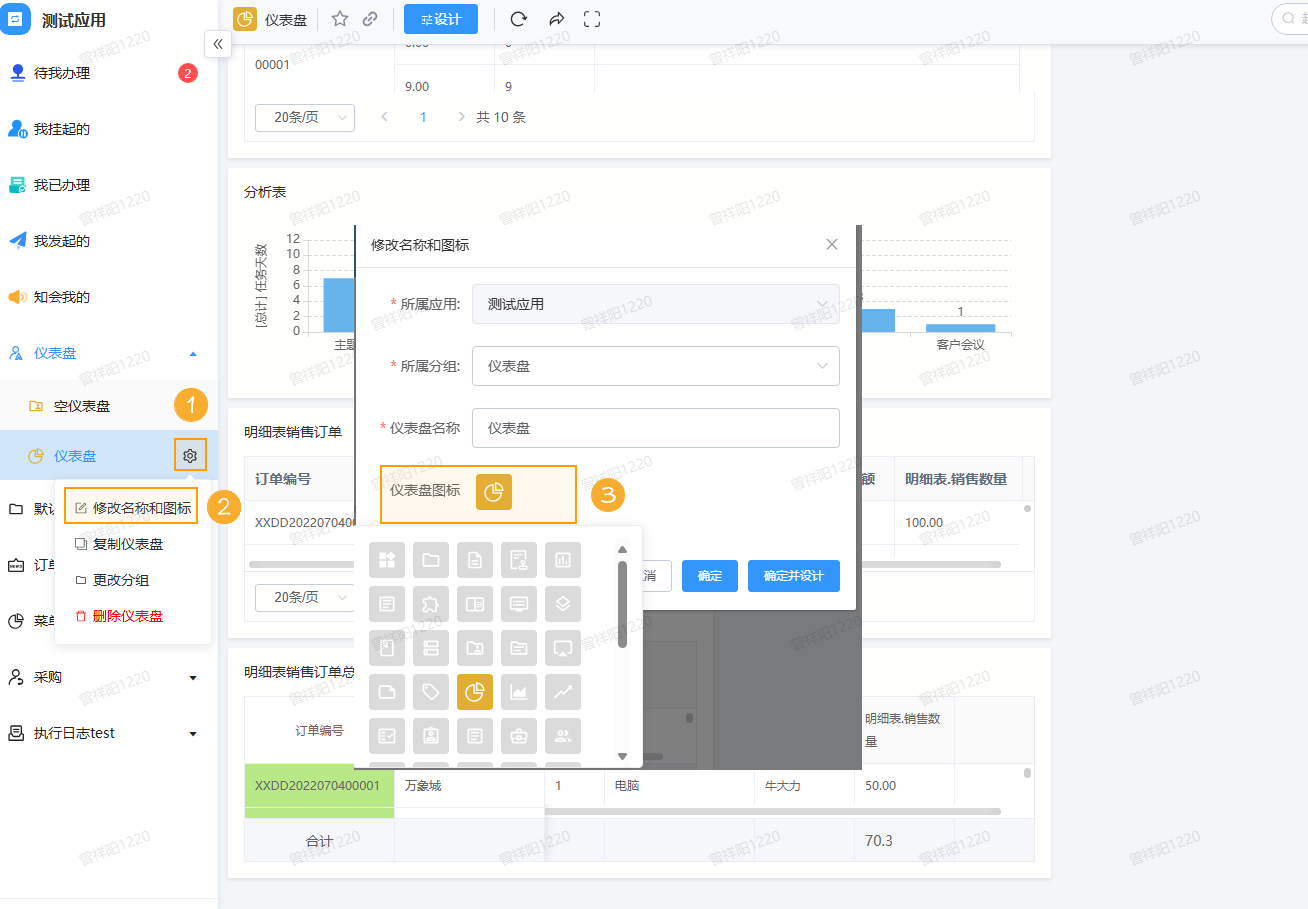
3.2 修改图标
选中具体的仪表盘,然后点击设置按钮,进入修改仪表盘信息中,可以对仪表盘的图标进行设置。
 |
|---|
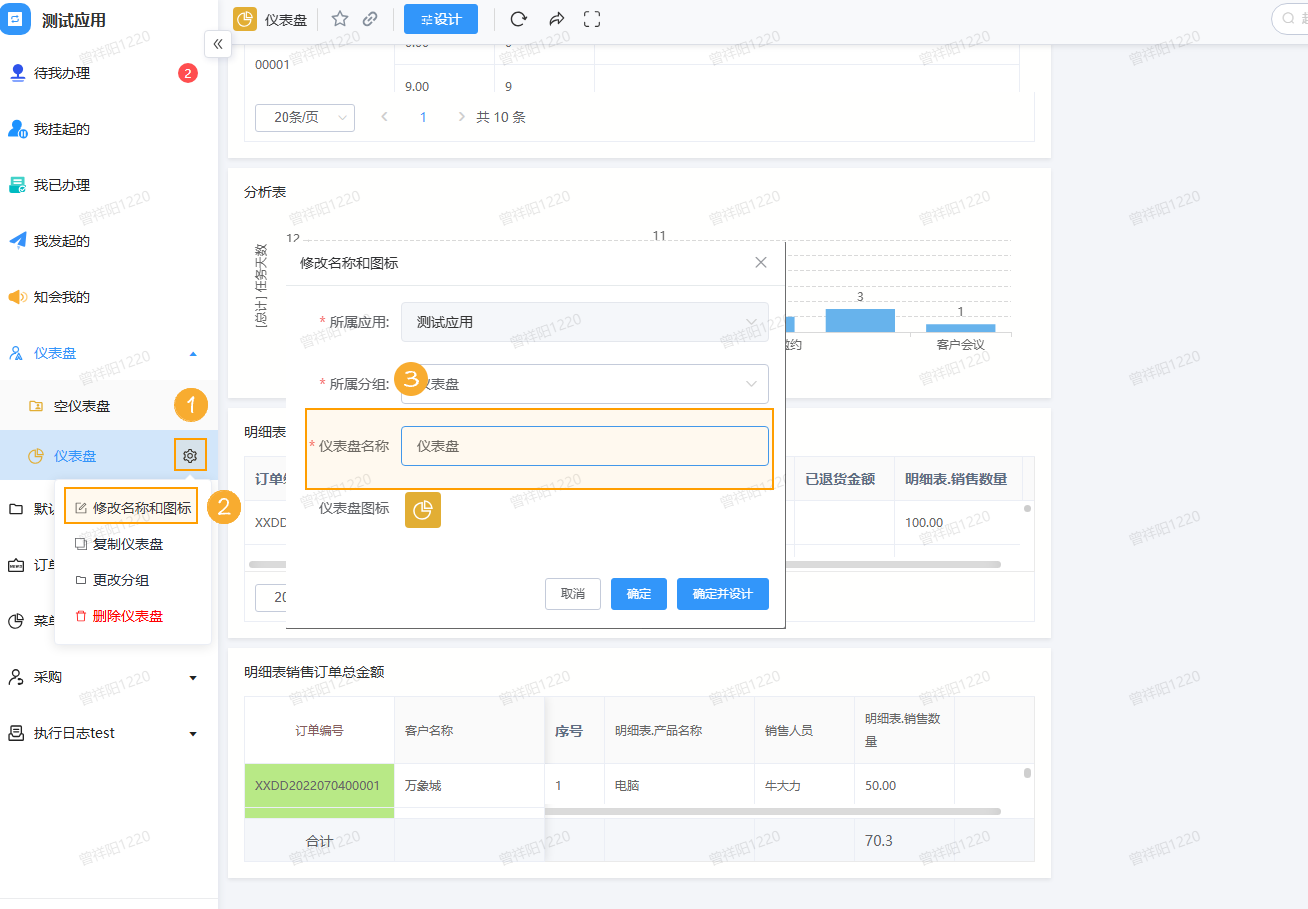
3.3 修改名称
如果需要修改仪表盘的名称,可以直接选中需要的仪表盘后进行设置。如下图所示:
 |
|---|
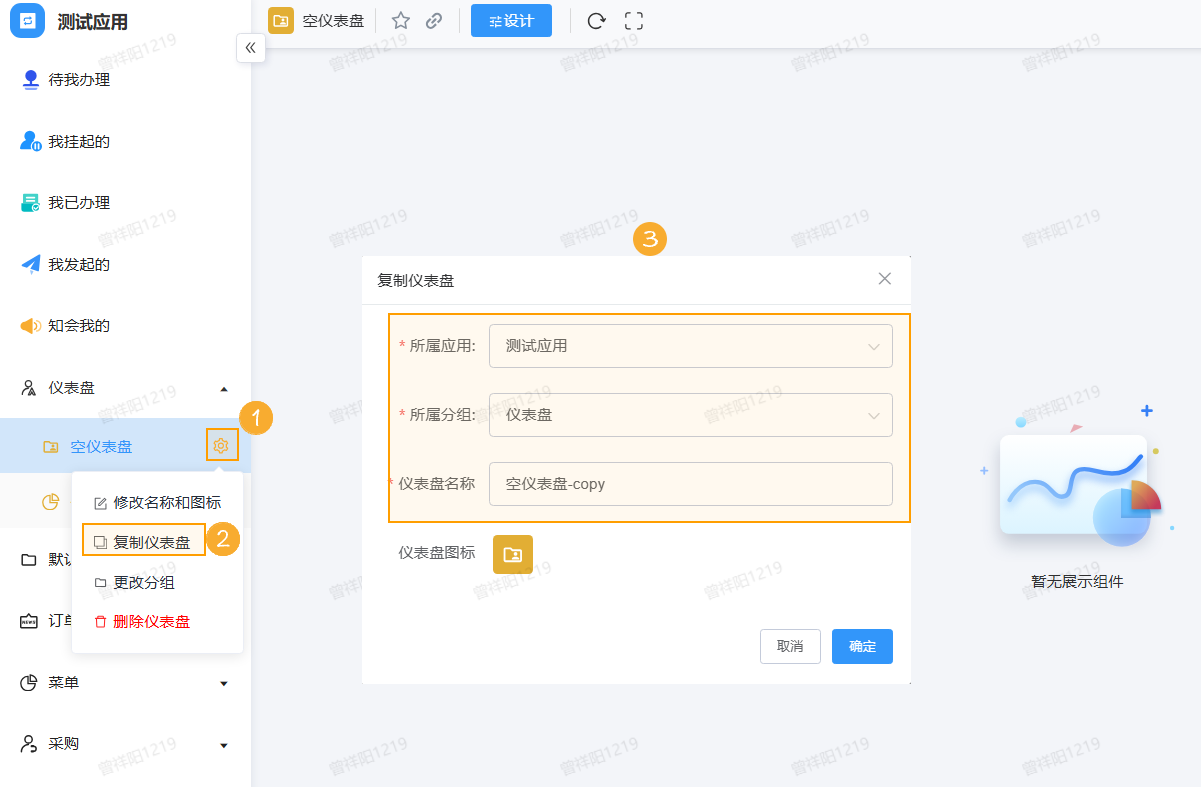
3.4 复制仪表盘
1) 所在仪表盘组件及设置。
2) 支持复制到其他应用和分组。
 |
|---|
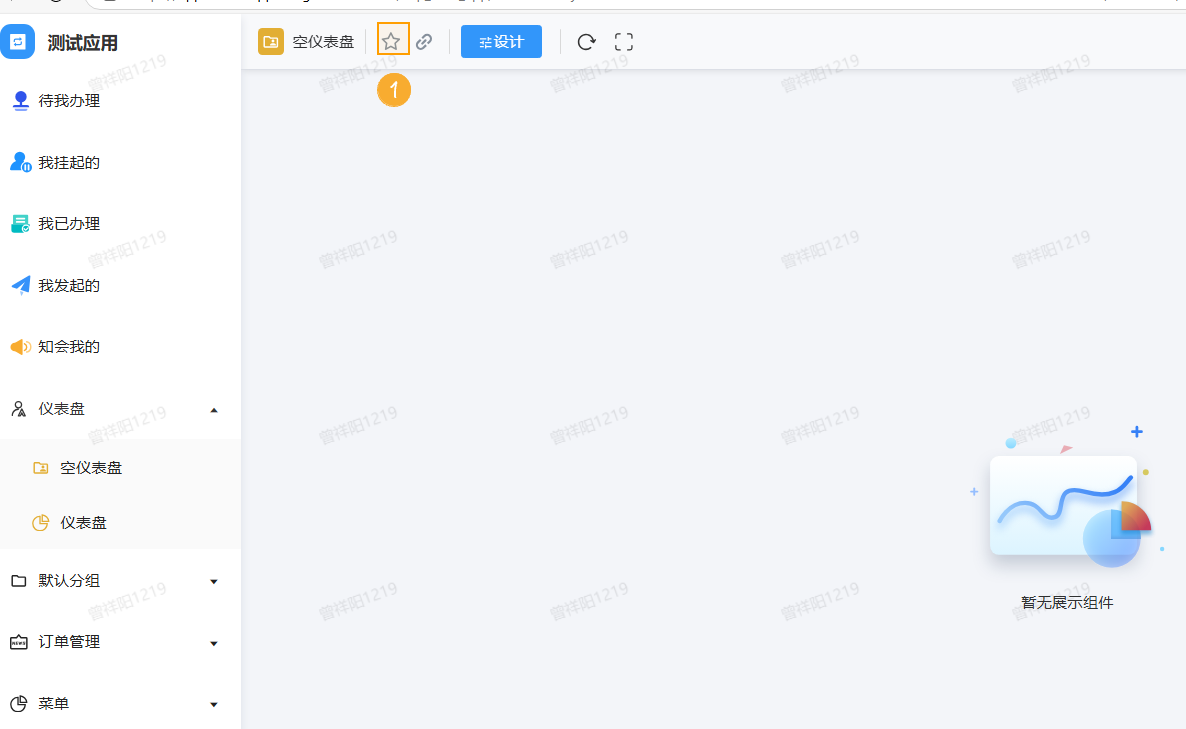
3.5 收藏仪表盘
对于频繁使用的仪表盘可以进行收藏:
 |
|---|
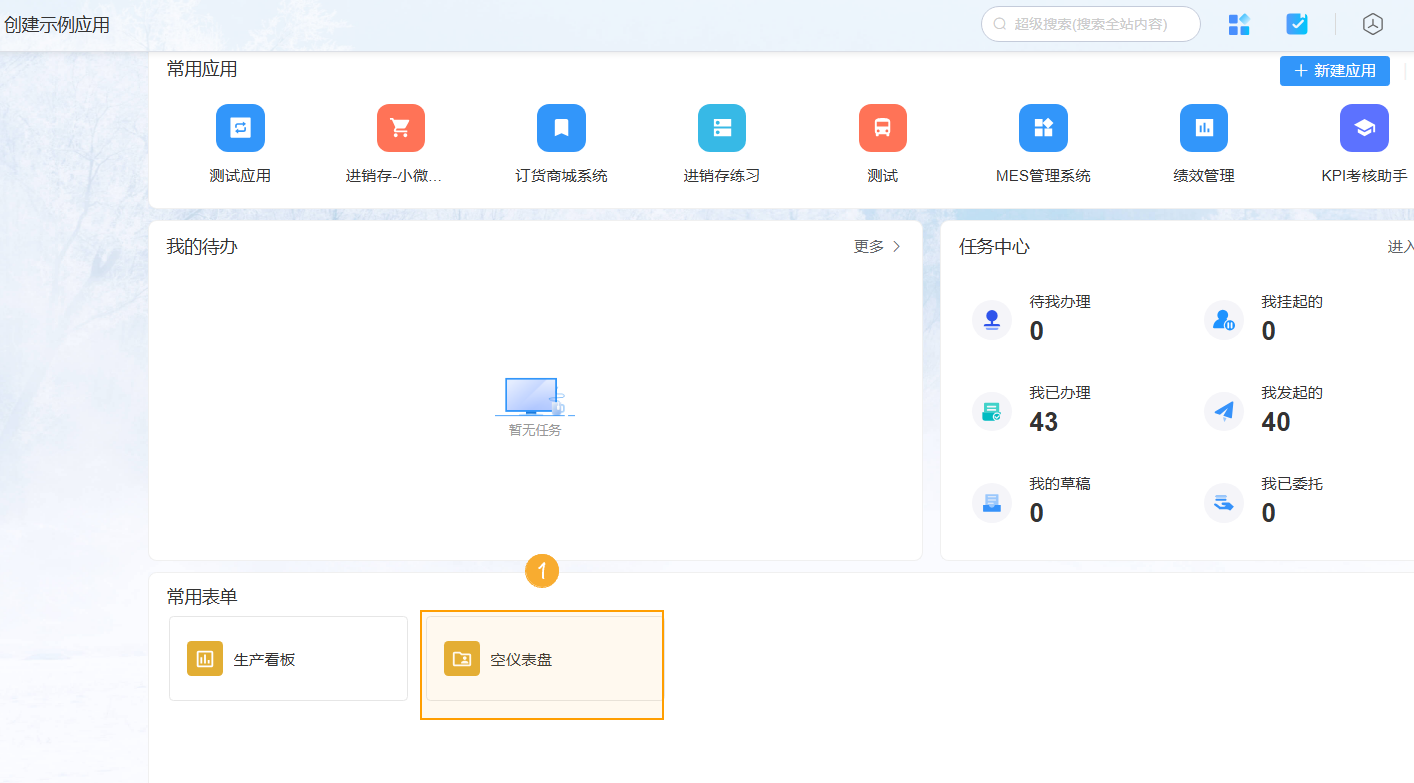
被收藏的仪表盘可以工作台处查看:
 |
|---|
4. 仪表盘的删除
4.1 删除仪表盘
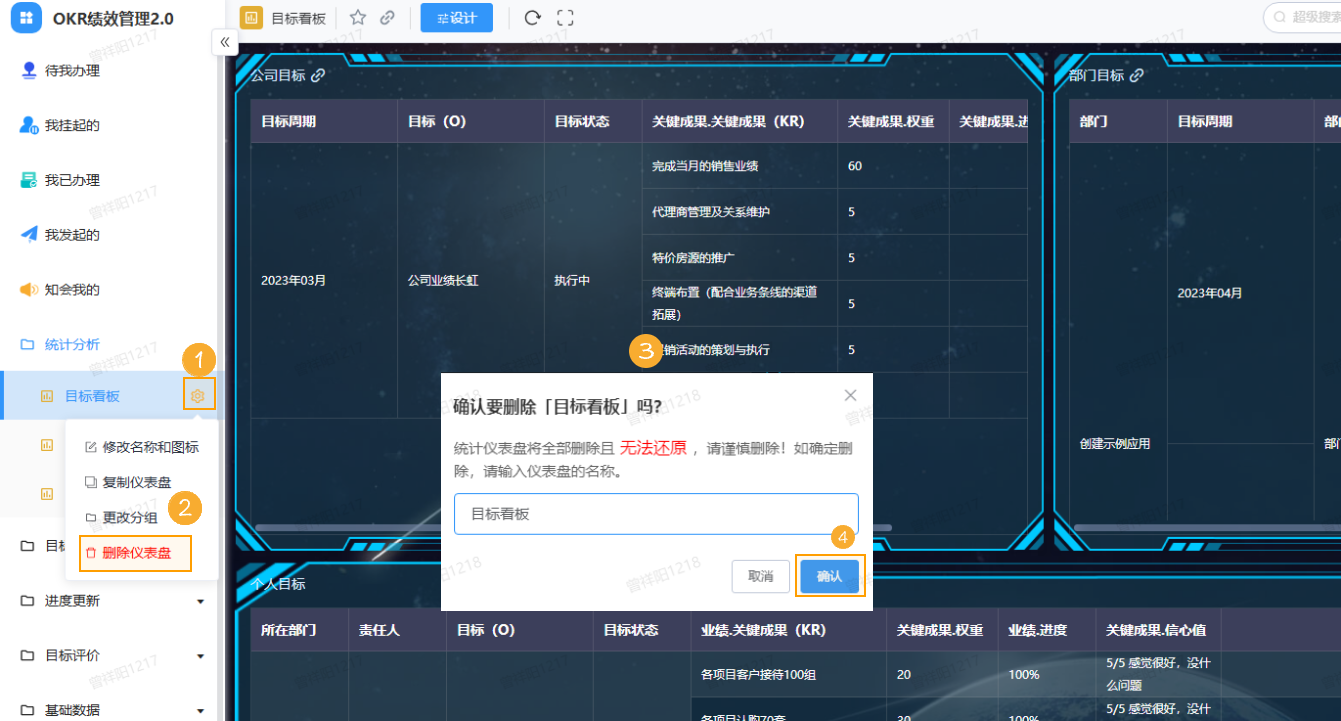
1)删除仪表盘:
选择需要删除的仪表盘,点击删除按钮,正确输入仪表盘名称完成校验后进行删除,仪表盘 删除后无法恢复 ,删除需谨慎:
 |
|---|
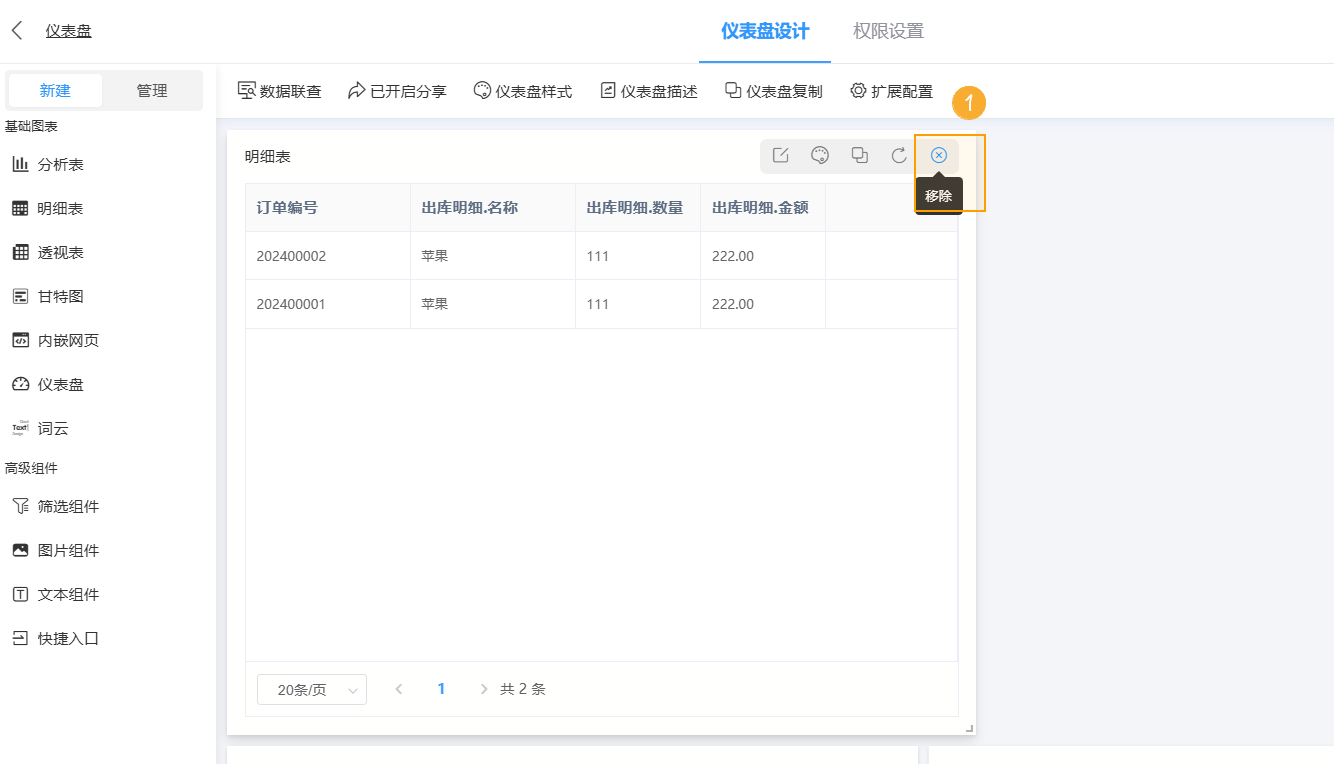
2)删除仪表盘部分组件、图表等:
进入仪表盘设计页面,选择需要删除的组件、图表等,点击图表右上方的“删除”按钮:
 |
|---|